sexta-feira, 6 de setembro de 2013

Elementos de tela: Subtela e Controle de Fichas

Olá,


Dando uma continuidade no último post que publiquei aqui no blog, hoje comentarei sobre outros 2 elementos de tela. Trata-se da Subtela e do Controle de Fichas. Em seguida, apresentarei uns print's com exemplos das soluções que desenvolvi no meu ambiente.

Falando um pouco sobre estes elementos, devemos evitar o uso do controle de fichas quando precisamos modificar o ambiente de tela enquanto processa os componentes de aplicação. A tela em torno da ficha tem que permanecer constante.

Já no que diz respeito à visão técnica, o elemento de página é composto por um título de ficha, uma área de subtela e uma subtela. Os títulos de ficha da aplicação são tratados como BOTÕES. Os conteúdos dos elementos de página são exibidos mediante a técnica da subtela. Você atribui uma área de subtela a cada elemento de página, onde pode depois chamar uma subtela.

Vamos aos print's com o uso destes elementos.

Programa com o uso apenas de Subtela.


Programa com o uso de Controle de Fichas.


Perceba nos print's acima que no primeiro exemplo o título da aplicação muda, ao contrário do segundo. Isto porque os componentes devem ser processados em uma determinada ordem (quando usamos o controle de ficha). O uso deste elemento serve para permitir aos usuários navegar livremente entre os componentes da aplicação. 

Bom, é isso aí.
Um abraço e até o próximo post!

quarta-feira, 4 de setembro de 2013

Elementos de tela para entrada e saída

Olá,

Hoje, um pouco diferente do último post, apresento alguns pequenos tratamentos que foram incluídos em uma cópia da solução de ontem. Trata-se da utilização de elementos de tela para entrada e saída, tais como:

  • Campo de seleção;
  • Quadro de grupo;
  • Grupo de botões de rádio;
  • Botões de comando.


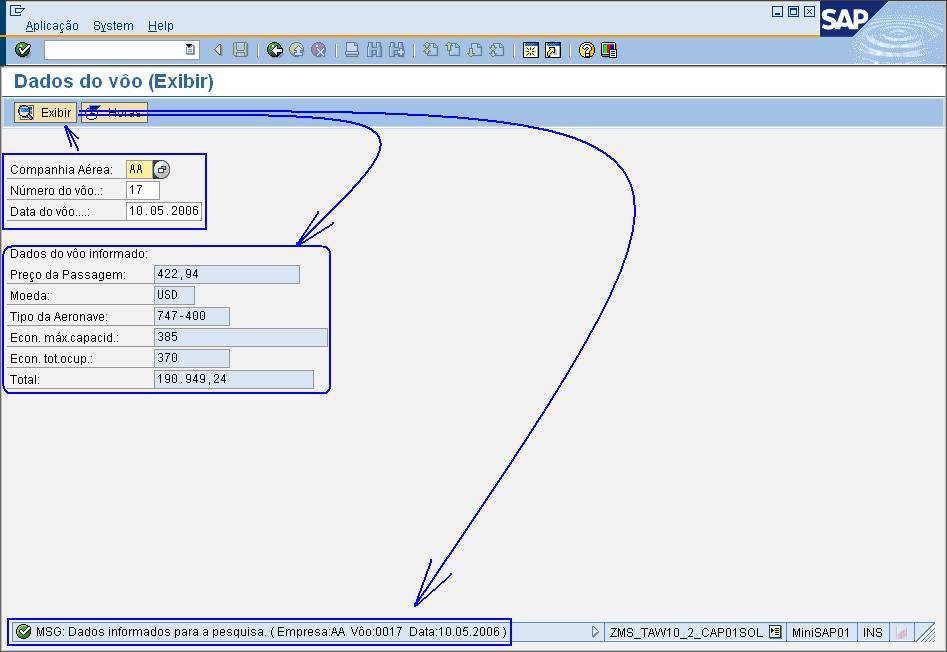
Fazendo um adendo com relação as telas acima: a ideia do exemplo proposto, seria utilizar os botões de rádio para atualização do título da aplicação e habilitar/desabilitar o campo 'Tipo de Aeronave' uma vez que tais dados foram localizados, mediante informações repassadas pelo usuário no grupo de pesquisa. Uma vez feito isto, ao clicar no botão salvar, o mesmo faz um checagem para saber se o modelo de aeronave atende a quantidade de reservas para a classe econômica (isso, se tiver ocorrido tal alteração do modelo de aeronave). Se for um modelo menor, impossibilita a atualização dos dados. Note que usei 2 modelos. O modelo 146-200 para apresentar a mensagem de erro e depois o modelo L-1011-100, pois este seria possível atender à regra. Depois, apresento através da tela de acesso à dados da tabela, tal atualização empregada no referido registro. Após clicar no outro botão rádio (Manter reservas), a aplicação trava tal campo fornecido para a edição. Em seguida, apresento um print de tudo que há no Object Navigator para a existência desta pequena aplicação. Por fim, mostro o uso do get Parameter ID, uma configuração interessante que pode ser configurada para captar dados na memória.

Bom, basicamente é isso aí.
Abraço!

terça-feira, 3 de setembro de 2013

Programação de tela e sua interface

Olá,

Dando continuidade aos meus estudos com SAP, mais especificamente com o ABAP, hoje comentarei sobre os 2 primeiros capítulos do segundo volume que estou revendo, o qual abrange introdução de programação de telas e a interface do programa.

Um diálogo de usuário é qualquer interação do usuário com o programa. Exemplo: Uma entrada de dados, um clique em menu, entre outras ações. Basicamente quando ocorre tais eventos, pode ocorrer a busca por dados no BD e preenchimento de estrutura com informações localizadas. Em seguida, é chamado blocos de processamentos denominado PBO e PAI, onde PBO refere-se a eventos antes da tela ser exibida e PAI, a eventos após a sua exibição. Isto tudo ocorre em razão do sistema de tempo de execução.

Quanto à interface...
  • GUI title e GUI status, juntos, formam a interface do usuário. O GUI status é uma referência a barra de menu, a determinadas definições de teclas e a uma barra de ferramentas da aplicação. Cada tela pode ter um ou mais status GUI.
  • Há também as funções que são identificadas por seus códigos de função. Através do atributo tipo de função, é possível determinar a finalidade desejada de uma função. Use os tipos ' ' (espaço), E e P. Tipos de função S e H são reservados para uso interno pelo sistema SAP. Já tipo de função T indica um código de transação. Quando uma função deste tipo é acionada, o sistema sai do programa e chama o programa novo.
  • E, por fim, há o menu que pode conter até 15 entradas e ter também até 3 níveis de profundidade. O terceiro nível poder conter SOMENTE separadores e funções. Eles podem ser criados com texto estático ou dinâmico. Uma barra de menu pode conter até 8 menus diferentes. Até 6 desses menus podem ser livres para atribuição. O sistema adiciona automaticamente o menu de sistema e o menu de ajuda a todas as barras de menu.

Abaixo, você poderá notar o uso de todas essas informações. Deu um pouco de trabalho no começo da construção deste exemplo, mas no final deu tudo certo. Vamos aos print's...

Solução com o uso de GUI title, GUI status, Menu de aplicação, Barra de menu, Botões, Telas, Funções e Mensagens interativas.


Bom, é isso aí!
Um abraço e até outra hora.